Domain handwerkerbetriebe.de kaufen?
Wir ziehen mit dem Projekt
handwerkerbetriebe.de um.
Sind Sie am Kauf der Domain
handwerkerbetriebe.de interessiert?
domain@kv-gmbh.de · 0541-91531010
Domain handwerkerbetriebe.de kaufen?
Woran liegt der Papierstau?
Ein Papierstau kann verschiedene Ursachen haben. Mögliche Gründe sind falsch eingelegtes Papier, verschmutzte oder beschädigte Rollen im Drucker, zu viel Papier im Zufuhrfach oder ein defekter Papiersensor. Es ist wichtig, den genauen Grund für den Papierstau zu identifizieren, um das Problem zu beheben. **
Warum erscheint bei Epson XP 315 die Meldung "Papierstau", obwohl kein Papierstau vorliegt?
Es gibt mehrere mögliche Gründe, warum die Meldung "Papierstau" angezeigt wird, obwohl kein Papierstau vorliegt. Es könnte sein, dass ein kleines Stück Papier im Drucker steckt, das den Sensor auslöst und den Drucker dazu bringt, den Papierstau anzuzeigen. Eine andere Möglichkeit ist, dass der Sensor selbst defekt ist und fälschlicherweise einen Papierstau meldet. In einigen Fällen kann es auch helfen, den Drucker aus- und wieder einzuschalten oder die Druckertreiber neu zu installieren, um das Problem zu beheben. **


Ähnliche Suchbegriffe für Papierstau
Top-Angebote
Produkte zum Begriff Papierstau:
-
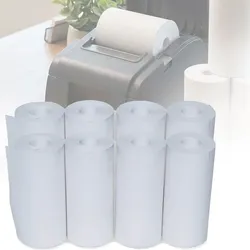
8er-Set Ersatz-Papierrollen für Bluetooth-Thermodrucker CH11145 - Druckqualität ohne Tinte - Kompatibel, Papierstau-frei, 50 Bilder/Rolle 2.5x2.5cmx7mOptimale Kompatibilität: Diese Ersatz-Papierrollen sind speziell auf die Anforderungen des Bluetooth-Thermodruckers (CH11145) zugeschnitten. Das bedeutet sie passen perfekt in Ihr Gerät lassen sich reibungslos einlegen und verursachen keine Papierstaus oder Druckprobleme. Die hochwertige Thermobeschichtung des Papiers sorgt für klare lesbare und kontrastreiche Ausdrucke. 8er-Set Ersatz Papierrollen für Bluetooth-Thermodrucker CH11145 Hervorragende Druckqualität ohne Tinte Ausreichend für ca. 50 Bilder pro Rolle Masse je Papierrolle: 2.50 cm x 2.50 cm x 7 m Lieferumfang: 8 Rollen14,99 €*Versand: 4,99 €Sichere Weiterleitung zum Anbieter
-
Beschissener Papierstau! Das unverblümte Fluchmalbuch für gestresste Lehrkräfte, Taschenbuch von Freulein Knuffig, Bookmundo, 978-94-037-6810-6Beschissener Papierstau! Das Unverblümte Fluchmalbuch Für Gestresste Lehrkräfte, Taschenbuch Von Freulein Knuffig, Bookmundo, 978-94-037-6810-6, Seitenanzahl: 8111,00 €*Versand: 0,00 €Sichere Weiterleitung zum Anbieter
-
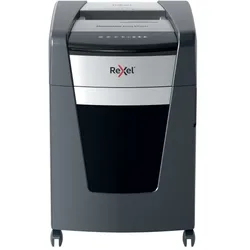
Rexel Aktenvernichter Momentum Extra XP514+, Mikroschnitt, 15-14 Blatt A4 (70-80 g/m2) Kapazität, Sicherheitsstufe P5, Anti-Papierstau-TechnologieZerkleinert bis zu 14 A4-Blätter (80 g/m2) gleichzeitig. P-5 Mikroschnitt (2 x 15 mm). Die Anti-Papierstau-Technologie mit Active-Sensing misst automatisch die Anzahl der eingezogenen Blätter in Echtzeit, um Papierstaus und fehlerhafte Einzüge zu verhindern; dies wird durch eine rote LED auf dem Bedienfeld angezeigt. Der Aktenvernichter startet erst dann, wenn die Anzahl der Blätter unter oder auf die maximale Blattkapazität reduziert wurde. Dieser Hochleistungs Aktenvernichter zerkleinert auch Kreditkarten, Heftklammern, Büroklammern und CDs/DVDs. 60-Liter-Abfallbehälter und Schranktür zum einfachen Entleeren. Kontinuierliche Laufzeit mit Lüfterkühlung und ECO-Modus zum Stromsparen bei Nichtgebrauch. Bedienfeld mit Touch-Control. 55 dBA ultra-leiser Geräuschpegel Infrarot-Füllstandsensor. Manuelle Rückwärts-/Vorwärtslauf.933,89 €*Versand: 0,00 €Sichere Weiterleitung zum Anbieter
-
2er-Set Abdeckfolie für Malerarbeiten & Renovierung – Transparente Schutzfolie gegen Staub & Farbspritzer für Möbel & Böden, 4x5mDer perfekte Schutz für dein Renovierungsprojekt : Mit diesen hochwertigen Abdeckfolien holst du dir den perfekten Partner für dein nächstes Renovierungsprojekt ins Haus. Egal ob du deine eigenen vier Wände komplett umgestalten möchtest ein einzelnes Zimmer streichst oder Holzarbeiten ausführst – der zuverlässige Schutz von Möbeln und Böden steht immer an erster Stelle. Diese Schutzfolien wurden genau dafür entwickelt dir die Arbeit so einfach und sauber wie möglich zu machen. 2er-Set Abdeckfolie Einsatzbereich: Zum Abdecken von Möbeln und des Bodens Material: PE Dicke: 0 007 mm Gewicht: je 125 g Masse : jeweils 4 x 5 m3,99 €*Versand: 4,99 €Sichere Weiterleitung zum Anbieter


-
Warum zeigt der Brother MFC J4410DW einen Papierstau an, obwohl es keinen Papierstau gibt?
Es gibt mehrere mögliche Gründe, warum der Brother MFC J4410DW einen Papierstau anzeigt, obwohl kein Papierstau vorliegt. Es könnte ein Sensorfehler vorliegen, der fälschlicherweise erkennt, dass sich Papier im Drucker befindet. Es ist auch möglich, dass sich kleine Papierreste oder Fremdkörper im Drucker befinden, die den Sensor beeinflussen. In einigen Fällen kann ein Neustart des Druckers helfen, das Problem zu beheben. Wenn das Problem weiterhin besteht, ist es ratsam, den Kundendienst von Brother zu kontaktieren. **
-
Was tun bei Papierstau Canon?
Wenn es zu einem Papierstau in einem Canon-Drucker kommt, gibt es einige Schritte, die du unternehmen kannst, um das Problem zu lösen. Zuerst solltest du den Drucker ausschalten und vom Stromnetz trennen. Überprüfe dann vorsichtig den Drucker auf eingeklemmtes Papier und entferne es, falls nötig. Stelle sicher, dass kein lose Papier im Drucker verbleibt. Danach kannst du den Drucker wieder einschalten und einen Testdruck durchführen, um sicherzustellen, dass das Problem behoben wurde. Wenn der Papierstau weiterhin besteht, solltest du den Canon-Kundendienst kontaktieren, um weitere Unterstützung zu erhalten. **
-
Was tun bei einem Papierstau?
Wenn es zu einem Papierstau kommt, ist es wichtig, den Drucker auszuschalten und den Stromstecker zu ziehen, um Verletzungen zu vermeiden. Anschließend sollte das Papier vorsichtig entfernt werden, indem man es in Richtung des Papiereinzugs zieht. Nachdem der Papierstau behoben ist, kann der Drucker wieder eingeschaltet werden und der Druckauftrag erneut gestartet werden. **
-
Wie bekomme ich den Papierstau weg?
Um einen Papierstau zu beheben, sollten Sie zuerst das Gerät ausschalten und den Stromstecker ziehen. Öffnen Sie dann vorsichtig die Abdeckung des Druckers und entfernen Sie das gestaute Papier. Überprüfen Sie auch die Papierzufuhr und entfernen Sie eventuelle lose Blätter oder Fremdkörper. Schließen Sie das Gerät wieder an und schalten Sie es ein, um zu sehen, ob der Papierstau behoben wurde. **


Wie kann man Papierstau im Drucker beheben?
Wie kann man Papierstau im Drucker beheben? 1. Zuerst sollte man den Drucker ausschalten und den Stecker ziehen, um Verletzungen zu vermeiden. 2. Anschließend öffnet man vorsichtig die Abdeckung des Druckers und entfernt das gestaute Papier, indem man es langsam und gleichmäßig herauszieht. 3. Es ist wichtig, darauf zu achten, dass keine Papierreste im Drucker verbleiben, da dies zu erneuten Staus führen kann. 4. Nachdem der Papierstau behoben ist, schließt man die Abdeckung des Druckers, schaltet ihn wieder ein und testet, ob er ordnungsgemäß funktioniert. 5. Falls der Papierstau weiterhin besteht, sollte man die Bedienungsanleitung des Druckers konsultieren oder sich an den Hersteller wenden. **
Wie behebt man einen Papierstau im Drucker?
1. Zuerst sollte man den Drucker ausschalten und das Papierfach öffnen. 2. Dann vorsichtig das gestaute Papier entfernen, ohne es zu zerreißen. 3. Abschließend den Drucker wieder einschalten und testen, ob der Papierstau behoben wurde. **
Top-Angebote
Produkte zum Begriff Papierstau:
-
Gehrungssägenständer mit höhenverstellbarem, abnehmbaren und klappbarem Arbeitstisch für Reparatur- und BauarbeitenDie Montage und Demontage der Säge erfolgt schnell und sicher dank vier stabilen Metall-Kippverschlüssen, was die Effizienz der Projekte erhöht. Der Ständer ist mit zwei Lenkrollen und zwei großen Anti-Rutsch-Rädern ausgestattet, die einen einfachen Transport über unebenes Gelände ermöglichen. Er kann zusammengeklappt werden und dient dann als mobiler Creeper-Sitz. Der Werkständer ist vielseitig einsetzbar und kann als Gehrungssägenständer, Gerüstplattform, Creeper-Sitz, Puppe oder Werkbank verwendet werden. Die Konstruktion aus robustem Stahlrahmen trägt bis zu 150 kg und sorgt mit verriegelnden Beinen für Stabilität. Die Arbeitsfläche ist wendbar, mit einer rutschfesten Seite für anspruchsvolle Aufgaben und einer bedruckten Messseite für präzise Arbeiten. Ein Schnellklappmechanismus ermöglicht das Verstauen der Beine im Rahmen und verwandelt den Ständer in einen kompakten Trolley. Diese Aufbewahrungslösung ermöglicht es, mehrere Tabletts mühelos zu stapeln, für Ordnung zu sorgen, den3357,95 €*Versand: 0,00 €Sichere Weiterleitung zum Anbieter
-
Abdeckfolie für Malerarbeiten & Renovierung – Transparente Schutzfolie gegen Staub & Farbspritzer für Möbel & Böden, 4x5mDer perfekte Schutz für dein Renovierungsprojekt : Mit dieser hochwertigen Abdeckfolie holst du dir den perfekten Partner für dein nächstes Renovierungsprojekt ins Haus. Egal ob du deine eigenen vier Wände komplett umgestalten möchtest ein einzelnes Zimmer streichst oder Holzarbeiten ausführst – der zuverlässige Schutz von Möbeln und Böden steht immer an erster Stelle. Diese Schutzfolie wurde genau dafür entwickelt dir die Arbeit so einfach und sauber wie möglich zu machen. Abdeckfolie Einsatzbereich: Zum Abdecken von Möbeln und des Bodens Material: PE Dicke: 0 007 mm Gewicht: 125 g Masse : 4 x 5 m2,49 €*Versand: 4,99 €Sichere Weiterleitung zum Anbieter
-
8er-Set Ersatz-Papierrollen für Bluetooth-Thermodrucker CH11145 - Druckqualität ohne Tinte - Kompatibel, Papierstau-frei, 50 Bilder/Rolle 2.5x2.5cmx7mOptimale Kompatibilität: Diese Ersatz-Papierrollen sind speziell auf die Anforderungen des Bluetooth-Thermodruckers (CH11145) zugeschnitten. Das bedeutet sie passen perfekt in Ihr Gerät lassen sich reibungslos einlegen und verursachen keine Papierstaus oder Druckprobleme. Die hochwertige Thermobeschichtung des Papiers sorgt für klare lesbare und kontrastreiche Ausdrucke. 8er-Set Ersatz Papierrollen für Bluetooth-Thermodrucker CH11145 Hervorragende Druckqualität ohne Tinte Ausreichend für ca. 50 Bilder pro Rolle Masse je Papierrolle: 2.50 cm x 2.50 cm x 7 m Lieferumfang: 8 Rollen14,99 €*Versand: 4,99 €Sichere Weiterleitung zum Anbieter
-
Beschissener Papierstau! Das unverblümte Fluchmalbuch für gestresste Lehrkräfte, Taschenbuch von Freulein Knuffig, Bookmundo, 978-94-037-6810-6Beschissener Papierstau! Das Unverblümte Fluchmalbuch Für Gestresste Lehrkräfte, Taschenbuch Von Freulein Knuffig, Bookmundo, 978-94-037-6810-6, Seitenanzahl: 8111,00 €*Versand: 0,00 €Sichere Weiterleitung zum Anbieter
-
Woran liegt der Papierstau?
Ein Papierstau kann verschiedene Ursachen haben. Mögliche Gründe sind falsch eingelegtes Papier, verschmutzte oder beschädigte Rollen im Drucker, zu viel Papier im Zufuhrfach oder ein defekter Papiersensor. Es ist wichtig, den genauen Grund für den Papierstau zu identifizieren, um das Problem zu beheben. **
-
Warum erscheint bei Epson XP 315 die Meldung "Papierstau", obwohl kein Papierstau vorliegt?
Es gibt mehrere mögliche Gründe, warum die Meldung "Papierstau" angezeigt wird, obwohl kein Papierstau vorliegt. Es könnte sein, dass ein kleines Stück Papier im Drucker steckt, das den Sensor auslöst und den Drucker dazu bringt, den Papierstau anzuzeigen. Eine andere Möglichkeit ist, dass der Sensor selbst defekt ist und fälschlicherweise einen Papierstau meldet. In einigen Fällen kann es auch helfen, den Drucker aus- und wieder einzuschalten oder die Druckertreiber neu zu installieren, um das Problem zu beheben. **
-
Warum zeigt der Brother MFC J4410DW einen Papierstau an, obwohl es keinen Papierstau gibt?
Es gibt mehrere mögliche Gründe, warum der Brother MFC J4410DW einen Papierstau anzeigt, obwohl kein Papierstau vorliegt. Es könnte ein Sensorfehler vorliegen, der fälschlicherweise erkennt, dass sich Papier im Drucker befindet. Es ist auch möglich, dass sich kleine Papierreste oder Fremdkörper im Drucker befinden, die den Sensor beeinflussen. In einigen Fällen kann ein Neustart des Druckers helfen, das Problem zu beheben. Wenn das Problem weiterhin besteht, ist es ratsam, den Kundendienst von Brother zu kontaktieren. **
-
Was tun bei Papierstau Canon?
Wenn es zu einem Papierstau in einem Canon-Drucker kommt, gibt es einige Schritte, die du unternehmen kannst, um das Problem zu lösen. Zuerst solltest du den Drucker ausschalten und vom Stromnetz trennen. Überprüfe dann vorsichtig den Drucker auf eingeklemmtes Papier und entferne es, falls nötig. Stelle sicher, dass kein lose Papier im Drucker verbleibt. Danach kannst du den Drucker wieder einschalten und einen Testdruck durchführen, um sicherzustellen, dass das Problem behoben wurde. Wenn der Papierstau weiterhin besteht, solltest du den Canon-Kundendienst kontaktieren, um weitere Unterstützung zu erhalten. **
Ähnliche Suchbegriffe für Papierstau
-
Rexel Aktenvernichter Momentum Extra XP514+, Mikroschnitt, 15-14 Blatt A4 (70-80 g/m2) Kapazität, Sicherheitsstufe P5, Anti-Papierstau-TechnologieZerkleinert bis zu 14 A4-Blätter (80 g/m2) gleichzeitig. P-5 Mikroschnitt (2 x 15 mm). Die Anti-Papierstau-Technologie mit Active-Sensing misst automatisch die Anzahl der eingezogenen Blätter in Echtzeit, um Papierstaus und fehlerhafte Einzüge zu verhindern; dies wird durch eine rote LED auf dem Bedienfeld angezeigt. Der Aktenvernichter startet erst dann, wenn die Anzahl der Blätter unter oder auf die maximale Blattkapazität reduziert wurde. Dieser Hochleistungs Aktenvernichter zerkleinert auch Kreditkarten, Heftklammern, Büroklammern und CDs/DVDs. 60-Liter-Abfallbehälter und Schranktür zum einfachen Entleeren. Kontinuierliche Laufzeit mit Lüfterkühlung und ECO-Modus zum Stromsparen bei Nichtgebrauch. Bedienfeld mit Touch-Control. 55 dBA ultra-leiser Geräuschpegel Infrarot-Füllstandsensor. Manuelle Rückwärts-/Vorwärtslauf.933,89 €*Versand: 0,00 €Sichere Weiterleitung zum Anbieter
-
2er-Set Abdeckfolie für Malerarbeiten & Renovierung – Transparente Schutzfolie gegen Staub & Farbspritzer für Möbel & Böden, 4x5mDer perfekte Schutz für dein Renovierungsprojekt : Mit diesen hochwertigen Abdeckfolien holst du dir den perfekten Partner für dein nächstes Renovierungsprojekt ins Haus. Egal ob du deine eigenen vier Wände komplett umgestalten möchtest ein einzelnes Zimmer streichst oder Holzarbeiten ausführst – der zuverlässige Schutz von Möbeln und Böden steht immer an erster Stelle. Diese Schutzfolien wurden genau dafür entwickelt dir die Arbeit so einfach und sauber wie möglich zu machen. 2er-Set Abdeckfolie Einsatzbereich: Zum Abdecken von Möbeln und des Bodens Material: PE Dicke: 0 007 mm Gewicht: je 125 g Masse : jeweils 4 x 5 m3,99 €*Versand: 4,99 €Sichere Weiterleitung zum Anbieter
-
Mauderer Alutechnik Mauderer Rückseitengeländer für Montage- und Malerarbeiten 3,5m 77333010Ideale Ergänzung zum Blitzgerüst: Das dach- bzw. wandseitige Geländer erlaubt Fassaden-Arbeiten bis zu einer Plattformhöhe von ca. 8 Metern. Zum Transport lässt es sich seitlich zusammenklappen. Geeignet auch zum Nachrüsten der Blitzgerüst SL - Typen 7753 / 7743 /7733 sowie von Geländern der Typen 7754 / 7744 / 7734. durchgehendes Geländer zur dachseitigen Nutzung zur Nutzung des Blitzgerüstes für Fassadenarbeiten aus hochfesten quadratischen Aluminium-Strangpressprofilen wird einfach in die Geländer-Aufnahmen an der Plattform eingesteckt platzsparend: Geländer zum Transport seitlich zusammenklappbar Deutsche Handwerksqualität – "made in Germany"389,28 €*Versand: 0,00 €Sichere Weiterleitung zum Anbieter
-
Siemens, Zubehör Elektroinstallation, INSTALLATION ADAPTER,SIMATIC S7-300,SNAPZubehör Typ: DIN-Schienen-Montage Set Zur Verwendung mit: SIMATIC PS307, SITOP SITOP-Zubehör. Montagehalterung. Durch die Kombination eines SITOP-Netzteils mit einer 90°-Montagehalterung ergibt sich ein minimaler Oberflächenbedarf an der Rückwand des Schaltschranks. Die Breite der Stromversorgung wird zur Tiefe, und die Tiefe wird zur Breite. Die Montagehalterung eignet sich für Schaltschränke mit einer Tiefe ab 320 mm. Montageadapter für Standard-Montageschiene. Die einphasigen Netzteile 6ES7305-1BA80-0AA0 und 6ES7307-1EA80-0AA0 sind spezielle mechanische Ausführungen für SIMATIC S7-300 und können auf S7-Schienen montiert werden. Ein Befestigungsadapter (6ES7390-6BA00-0AA0) für die Montage auf der Standard-Montageschiene EN 60715 35 x 15 ist separat als Zubehör erhältlich. Die Netzteile 6ES7307-1BA01-0AA0, 6ES7307-1EA01-0AA0 und 6ES7307-1KA02-0AA0 sind Varianten für SIMATIC S7-300 und können auf S7-Schienen montiert werden. Ein Befestigungsadapter (6EP1971-1BA00) für die Installation auf DIN-Schiene EN 60715 35 x 15/7,5 ist separat als Zubehör erhältlich. Anschlussstecker für Geräte mit Schutzart IP65 und IP67. Für das wartungsfreie DC-USV-Modul SITOP UPS500P (6EP1933-2NC01, 6EP1933-2NC11) mit Schutzart IP65. Ein Steckverbindersatz (6EP1975-2ES00) für Eingang und Ausgang sowie mit vormontiertem USB-Kabel (2 m lang) ist als Zubehör erhältlich. Geräteetiketten. Leere Beschriftungsplatten für Geräte (20 x 7 mm, Pastell-Türkis) mit 3RT1 900-1SB20 können zur Kennzeichnung der Netzteile verwendet werden. Die Verpackungseinheit umfasst 340 Etiketten auf Rahmen, 20 Etiketten pro Rahmen. Informationen zur Nutzbarkeit finden Sie unter „Zubehör in den technischen Daten der jeweiligen Netzteile.41,20 €*Versand: 0,00 €Sichere Weiterleitung zum Anbieter
-
Was tun bei einem Papierstau?
Wenn es zu einem Papierstau kommt, ist es wichtig, den Drucker auszuschalten und den Stromstecker zu ziehen, um Verletzungen zu vermeiden. Anschließend sollte das Papier vorsichtig entfernt werden, indem man es in Richtung des Papiereinzugs zieht. Nachdem der Papierstau behoben ist, kann der Drucker wieder eingeschaltet werden und der Druckauftrag erneut gestartet werden. **
-
Wie bekomme ich den Papierstau weg?
Um einen Papierstau zu beheben, sollten Sie zuerst das Gerät ausschalten und den Stromstecker ziehen. Öffnen Sie dann vorsichtig die Abdeckung des Druckers und entfernen Sie das gestaute Papier. Überprüfen Sie auch die Papierzufuhr und entfernen Sie eventuelle lose Blätter oder Fremdkörper. Schließen Sie das Gerät wieder an und schalten Sie es ein, um zu sehen, ob der Papierstau behoben wurde. **
-
Wie kann man Papierstau im Drucker beheben?
Wie kann man Papierstau im Drucker beheben? 1. Zuerst sollte man den Drucker ausschalten und den Stecker ziehen, um Verletzungen zu vermeiden. 2. Anschließend öffnet man vorsichtig die Abdeckung des Druckers und entfernt das gestaute Papier, indem man es langsam und gleichmäßig herauszieht. 3. Es ist wichtig, darauf zu achten, dass keine Papierreste im Drucker verbleiben, da dies zu erneuten Staus führen kann. 4. Nachdem der Papierstau behoben ist, schließt man die Abdeckung des Druckers, schaltet ihn wieder ein und testet, ob er ordnungsgemäß funktioniert. 5. Falls der Papierstau weiterhin besteht, sollte man die Bedienungsanleitung des Druckers konsultieren oder sich an den Hersteller wenden. **
-
Wie behebt man einen Papierstau im Drucker?
1. Zuerst sollte man den Drucker ausschalten und das Papierfach öffnen. 2. Dann vorsichtig das gestaute Papier entfernen, ohne es zu zerreißen. 3. Abschließend den Drucker wieder einschalten und testen, ob der Papierstau behoben wurde. **
* Alle Preise verstehen sich inklusive der gesetzlichen Mehrwertsteuer und ggf. zuzüglich Versandkosten. Die Angebotsinformationen basieren auf den Angaben des jeweiligen Shops und werden über automatisierte Prozesse aktualisiert. Eine Aktualisierung in Echtzeit findet nicht statt, so dass es im Einzelfall zu Abweichungen kommen kann. ** Hinweis: Teile dieses Inhalts wurden von KI erstellt.